

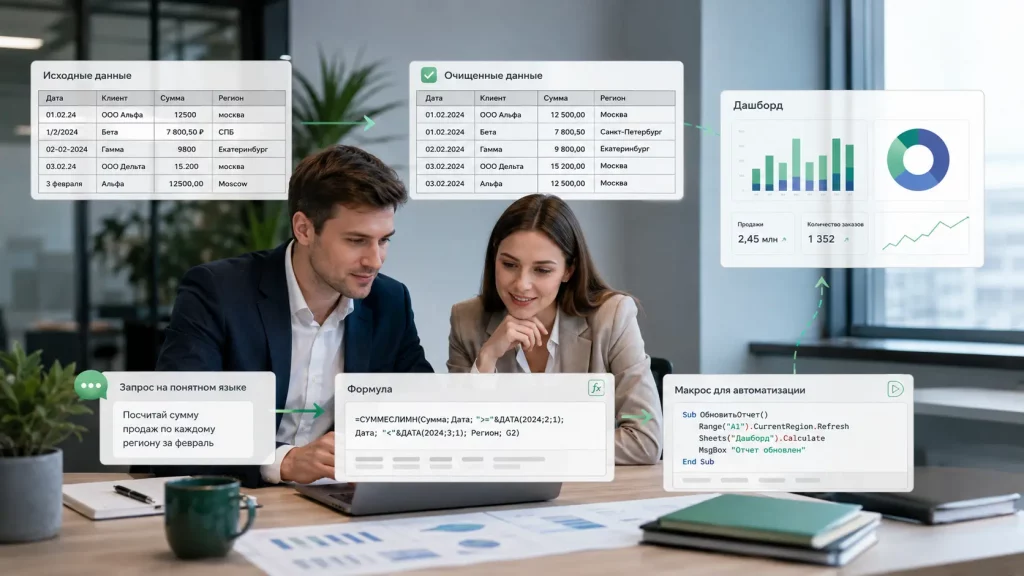
Ещё несколько лет назад автоматизация задач в Excel почти всегда упиралась в VBA. Нужно было либо самому разбираться в коде, либо просить специалиста. В 2026 году ИИ заметно упростил эту работу.
Теперь задачу можно описать обычными словами и быстро получить формулу, макрос или первичный анализ данных.
Это полезно не только аналитикам.
ИИ для работы с Excel может помочь руководителю, бухгалтеру, предпринимателю и любому специалисту, который регулярно работает с таблицами.
В статье разберём, что можно поручить ИИ при работе с Excel, в каких задачах он действительно экономит время и почему базовые навыки всё равно остаются важными.
На практике ИИ чаще всего нужен не для сложных демонстраций, а для обычной работы с таблицами. Например, собрать формулу, привести выгрузку к нормальному виду, найти ошибку в отчёте, подготовить данные для сводной таблицы или автоматизировать повторяющееся действие.
Как ИИ помогает работать с Excel
ИИ не заменяет Excel.
Он помогает быстрее выполнять задачи, которые раньше требовали больше ручной работы.
Чаще всего ИИ используют для нескольких задач.
Генерация сложных формул.
Вы описываете, что нужно посчитать, а ИИ предлагает формулу, которую можно вставить в таблицу.
Формулу не стоит вставлять в таблицу без проверки.
Сначала посмотрите, правильно ли указаны диапазоны, подходят ли разделители аргументов и совпадает ли формат данных. Это особенно важно, если вы работаете в русской версии Excel, а ИИ предложил формулу в английском формате.
Объяснение формул.
Если вам достался файл с длинными и непонятными формулами, ИИ может разобрать их по частям и объяснить простым языком, что именно считается и откуда берутся данные.
Очистка и преобразование данных.
ИИ помогает находить ошибки, приводить данные к одному формату, разделять столбцы и готовить таблицу к дальнейшей работе.
Перед этим стоит самому определить, какие столбцы важны, каким должен быть итоговый формат и что считать ошибкой. Иначе ИИ может предложить технически верное действие, но оно не подойдёт для вашего отчёта.
Создание VBA-кода и макросов.
Можно описать повторяющееся действие и получить готовый код для автоматизации.
Поиск закономерностей в данных.
Вы описываете повторяющееся действие, а ИИ готовит код, который можно использовать для автоматизации этой задачи.
Для бизнеса это полезно в рутинных задачах:
- подготовить отчёт,
- проверить выгрузку,
- собрать данные из разных листов,
- быстро разобраться в чужом файле
- или ускорить работу с регулярными таблицами.
Например, бухгалтер получает выгрузку платежей, где даты записаны в разных форматах, суммы частично идут с пробелами, а назначение платежа собрано в одну строку. ИИ может подсказать, как привести даты к одному виду, разделить текст по нужным признакам и подготовить таблицу для проверки или отчёта.
| Задача | Как помогает ИИ | Что проверить человеку |
|---|---|---|
| Формула | Подбирает функцию и условия расчёта | Диапазоны, формат дат, разделители |
| Ошибка в формуле | Объясняет причину ошибки | Исходные данные и ссылки на ячейки |
| Очистка выгрузки | Подсказывает, как привести данные к одному виду | Что считать ошибкой и какой формат нужен |
| Макрос | Пишет код для повторяющейся операции | Запускать сначала на копии файла |
| Анализ данных | Помогает найти выбросы и закономерности | Не делать выводы без проверки данных |
Microsoft Copilot в Excel. Что умеет встроенный ИИ
Microsoft добавила Copilot в Excel. Если у вас есть подписка Microsoft 365, доступ к нему уже может быть открыт или появиться позже. Это зависит от тарифа.
С Copilot можно работать с таблицей через обычные текстовые команды.
С его помощью можно спросить о данных простым языком, например «В каком месяце были самые высокие продажи?». Можно задать условное форматирование текстом, например «Отметь красным значения ниже 100».
Ещё Copilot помогает создать сводную таблицу по описанию и подсказать формулу с учётом данных в файле.
Copilot лучше работает с таблицами, которые устроены как база данных. В каждой строке должна быть одна запись, в каждом столбце один тип данных, а заголовки должны быть понятными и одинаковыми по всему файлу.
Если в таблице есть объединённые ячейки, пустые строки или разные варианты заголовков, результат может быть неточным. Поэтому ИИ для таблиц Excel стоит использовать после того, как данные приведены в порядок.
Типичная ошибка — отправлять в ИИ таблицу, которая выглядит красиво для человека, но сложно воспринимается нейросетью.
В такой таблице часто бывают объединённые ячейки, пустые строки между блоками, промежуточные итоги внутри данных и разные названия одного и того же показателя.
Вам такой файл может быть понятен. Для ИИ, формул и сводных таблиц он неудобен.
Как использовать ChatGPT и другие языковые модели для Excel
Copilot не обязателен. Многие задачи можно ускорить через обычный ИИ-чат, например ChatGPT, Claude или Gemini.
Такой вариант подходит, когда нужно быстро получить формулу, найти ошибку, написать макрос или понять, как лучше обработать данные.
В этом случае ИИ не работает с Excel напрямую, а помогает с логикой, формулами и автоматизацией.
Если в таблице есть персональные данные, зарплаты, клиентская база или коммерческие показатели, не копируйте файл целиком в ИИ-чат. Лучше обезличить данные, оставить несколько строк для примера и отдельно описать структуру таблицы.
Генерация формул
Вместо долгого поиска на форумах можно сразу описать задачу.
Например:
«У меня в колонке A стоят даты, а в колонке B суммы. Нужна формула, которая посчитает общую сумму за март».
ИИ предложит формулу SUMIFS с нужными условиями и подстроит её под структуру вашей таблицы.
Чтобы получить нормальный ответ, опишите запрос конкретно.
Укажите, какие данные находятся в каждом столбце, какой результат нужен, за какой период нужно считать, есть ли дополнительные условия и в какую ячейку должна выводиться формула.
Слишком общий запрос
«Сделай формулу для продаж».
Более точный вариант
«В столбце A указана дата продажи, в столбце B менеджер, в столбце C сумма. Нужно посчитать сумму продаж менеджера Иванова за март».
Чем подробнее вы описываете файл, тем точнее будет ответ. В запросе стоит указать, в каких столбцах находятся даты, суммы, категории, статусы и другие данные, которые нужны для расчёта.
Создание макросов обычными словами
Можно сформулировать задачу так.
«Сделай макрос на VBA, который пройдёт по всем листам книги и скопирует данные из колонки A на общий лист».
ИИ подготовит код для редактора VBA в Excel. Писать его вручную не придётся, но запускать такой макрос лучше осторожно.
Макросы лучше сначала запускать на копии файла. Если код удаляет строки, переносит данные или меняет структуру книги, ошибка может повредить исходную таблицу.
Макросы особенно полезны для повторяющихся операций.
Макросы подходят для регулярных операций, когда нужно собрать данные, переименовать листы, перенести значения, очистить строки или подготовить файл к отчёту.
Хороший пример — ежемесячная сборка отчёта. Если каждый месяц приходится проходить по нескольким листам, забирать одни и те же столбцы и переносить их на общий лист, макрос снимает эту рутину.
Вручную такая работа быстро надоедает, а ошибка в одной строке может повлиять на весь отчёт.
Поиск ошибок в формулах
Если формула возвращает #REF!, #VALUE! или другую ошибку, скопируйте её в чат и коротко объясните, какой результат ожидали получить. ИИ поможет найти причину и предложит, как исправить формулу.
Здесь важен контекст.
Одна и та же ошибка может возникать из-за неверной ссылки, другого формата данных или неправильно выбранного диапазона.
В запросе лучше указать саму формулу, ожидаемый результат, текущий результат и данные в ячейках, на которые ссылается формула.
ИИ для анализа таблиц Excel. Как выстроить работу
На практике ИИ лучше использовать не вместо Excel, а вместе с ним. Он помогает быстрее привести данные в порядок, подобрать формулы и проверить результат до того, как вы начнёте делать выводы.
Не стоит начинать с формул и дашбордов. Если исходные данные не приведены в порядок, даже аккуратная сводная таблица даст сомнительный результат. Поэтому сначала нужно разобраться со структурой и очисткой данных, а уже потом переходить к расчётам и визуализации.
Процесс может выглядеть так:
- Очистить исходные данные с помощью ИИ. Найти несоответствия и привести форматы к одному виду.
- Навести порядок в таблице. Сделать понятные заголовки, убрать объединённые ячейки и проверить типы данных.
- Составить нужные формулы. ИИ может помочь с XLOOKUP, FILTER, LAMBDA и другими функциями.
- Собрать сводные таблицы и дашборды, чтобы наглядно показать результаты.
- Автоматизировать отчёт через макросы или Power Query, чтобы в следующий раз обновлять его быстрее.
Power Query особенно полезен, когда отчёт собирается из однотипных выгрузок. Например, каждый месяц приходит файл с продажами, платежами или остатками, и его нужно привести к единому виду.
Такой подход подходит для управленческих отчётов, финансовых таблиц, данных по продажам, складским остаткам, маркетинговым выгрузкам и другим регулярным файлам, которые нужно быстро подготовить к анализу.
Для бизнеса ценность не сводится к экономии времени. Когда отчёт каждый раз собирается по одному правилу, снижается риск, что разные сотрудники будут по-разному считать одни и те же показатели.
Ограничения ИИ в Excel. Почему базовые навыки всё ещё нужны
ИИ может составить правильную формулу, но без понимания её логики вы не всегда заметите ошибку в результате.
Например, формула может захватить не весь диапазон, пропустить строки с другим форматом даты или случайно включить в расчёт блок с итогами. Внешне таблица будет выглядеть аккуратно, но выводы по отчёту могут оказаться неверными.
ИИ может написать макрос, но этого недостаточно. Если вы не понимаете, как его запустить или немного изменить, работа остановится при первом нестандартном случае.
ИИ полезнее всего тогда, когда у вас уже есть база в Excel. Чем лучше вы понимаете таблицы, формулы и логику расчётов, тем больше пользы получите от ИИ-инструментов.
Поэтому в 2026 году лучше всего работает связка из ИИ и хорошей базы в Excel. Нужно понимать, как устроены таблицы, как работают формулы, чем исходные данные отличаются от итогов и почему важно проверять диапазоны.
ИИ помогает быстрее выполнять задачи, но не снимает ответственность за результат. Решения по данным всё равно принимает человек.